
Guida all’uso
Tutto quello che serve per usare Glyco sul telefono o dal browser. Le funzioni sono le stesse su iPhone, Android e web.
Creare l’account e accedere
Apri l’app o il sito app.glycosmartlog.app e scegli come registrarti.
- Tocca Crea un account e inserisci nome, email e password, oppure usa Accedi con Apple o Accedi con Google.
- Se ti registri con l’email, conferma l’indirizzo con il link che ricevi.
- Al primo accesso leggi e accetta i Termini e il consenso al trattamento dei dati sanitari.
- In Impostazioni scegli l’unità di misura (mg/dL o mmol/L), la lingua e il tema.
💡 Hai dimenticato la password? Nella schermata di accesso tocca Password dimenticata e segui il link che ricevi via email.
Il diario
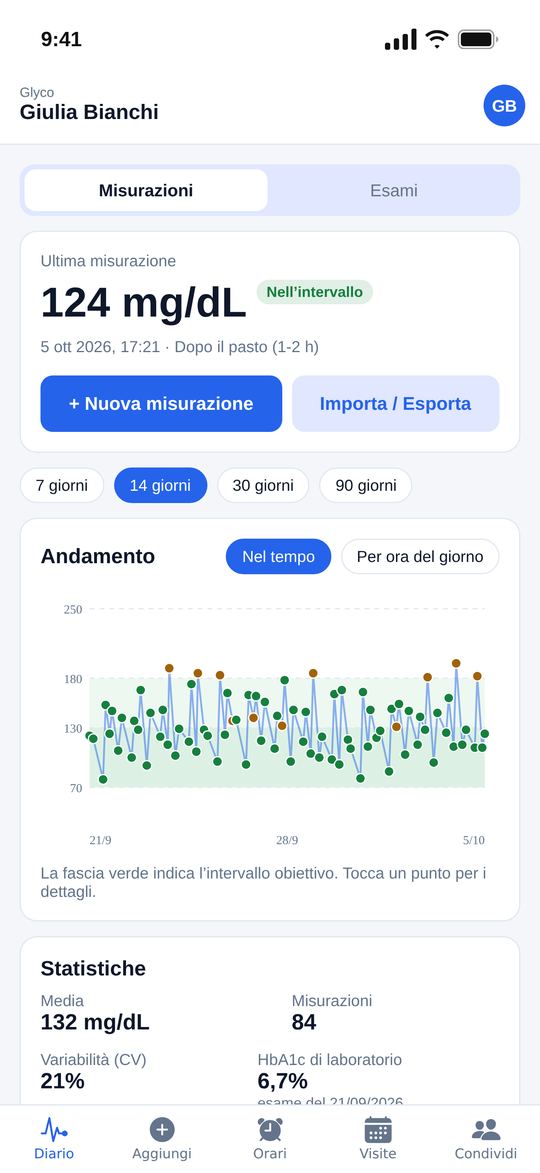
La scheda Diario mostra l’ultima misurazione, il grafico dell’andamento (nel tempo o per ora del giorno) e le statistiche del periodo scelto: 7, 14, 30 o 90 giorni.
La fascia verde del grafico è il tuo intervallo obiettivo. Le etichette “sotto / nell’intervallo / sopra” indicano solo dove si trova un valore rispetto a quell’intervallo.
Sotto, l’elenco è diviso per giorno, con le schede Misurazioni (glicemia e insulina) e Registrazioni (pasti, farmaci, attività, peso, pressione, chetoni). Tocca una voce per modificarla o eliminarla.
Registrare una misurazione
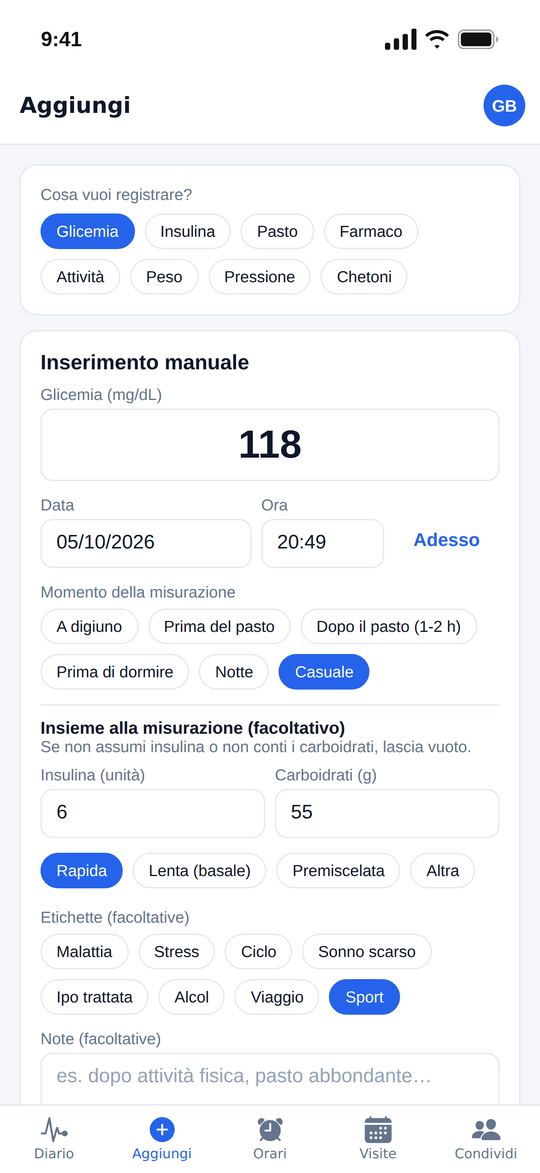
- Tocca Aggiungi e scegli Glicemia.
- Inserisci il valore, la data e l’ora (tocca Adesso per l’ora corrente) e il momento: a digiuno, prima o dopo il pasto, prima di dormire, notte o casuale.
- Facoltativo: aggiungi insulina, carboidrati, etichette rapide (malattia, stress, ciclo, sonno scarso, ipo trattata, alcol, viaggio, sport) e una nota.
- Tocca Salva misurazione.
💡 Da foto: nella stessa schermata puoi fotografare il display del glucometro o una pagina del diario cartaceo. Glyco legge i valori e te li propone da confermare prima di salvarli.
Insulina, pasti e altri dati
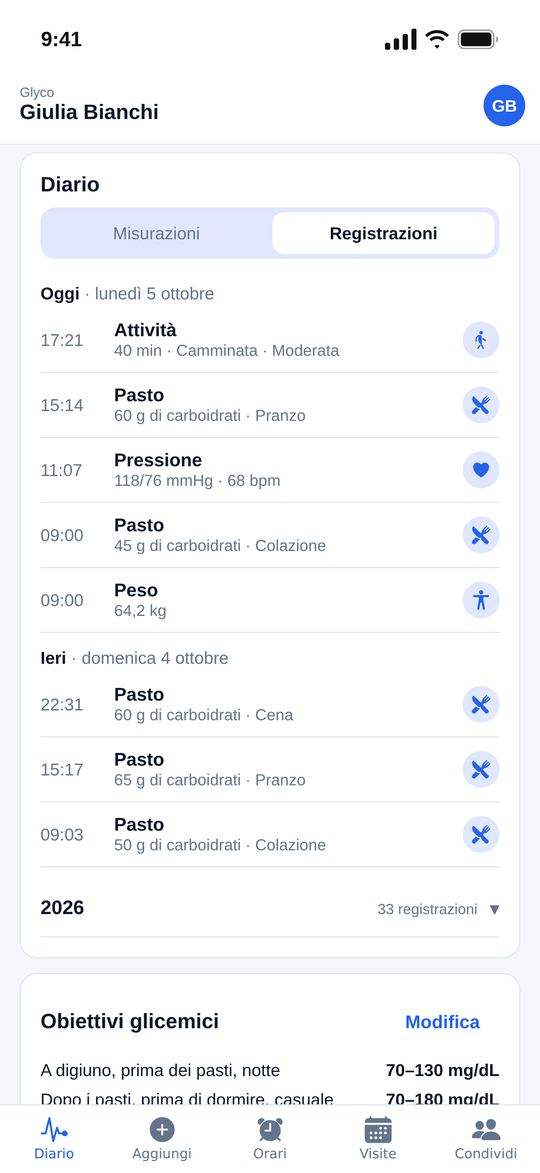
In Aggiungi puoi registrare anche, da soli o insieme a una misurazione:
- Insulina: unità, tipo (rapida, basale, premiscelata) e nome.
- Pasto: carboidrati e descrizione.
- Farmaco: nome e dose.
- Attività fisica: tipo, durata e intensità.
- Peso, pressione (con battiti) e chetoni (nel sangue o nelle urine).
Importare dati (FreeStyle Libre, Excel, CSV)
Dal menu in alto a destra apri Importa / Esporta.
- FreeStyle Libre: accedi a libreview.com, nella pagina della cronologia glicemica scarica i dati (file .csv) e sceglilo in Glyco. Glicemie, insulina, carboidrati e chetoni vengono riconosciuti in automatico.
- Excel o CSV: il file deve avere una riga di intestazione con almeno le colonne Data (o Data e ora) e Glicemia (o Valore). Facoltative: Ora, Unità, Momento, Note.
- Controlla l’anteprima: i valori già presenti nel diario vengono riconosciuti e non vengono duplicati.
Esportare e portare i dati alla visita
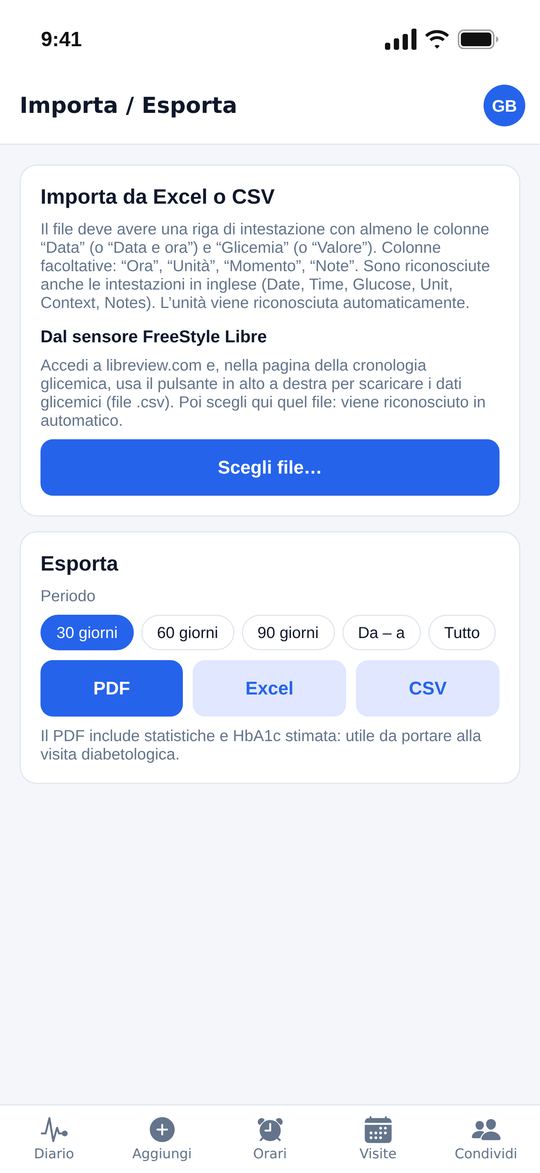
In Importa / Esporta scegli il periodo (30, 60, 90 giorni, un intervallo di date o tutto) e il formato:
- PDF: report con grafici, statistiche e l’elenco delle misurazioni, da stampare o inviare al medico.
- Excel e CSV: tutti i dati, da conservare o analizzare.
Visite ed esami
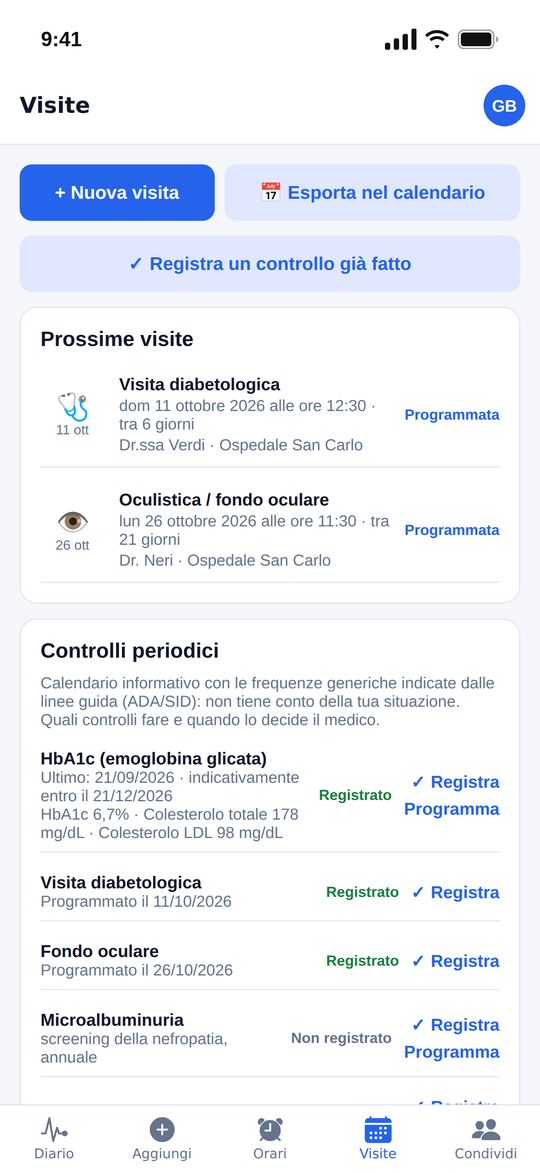
- Nella scheda Visite tocca Nuova visita: tipo (diabetologica, esami del sangue, oculistica, cardiologica…), data, medico, luogo, preparazione e promemoria.
- Dopo la visita registra l’esito e i risultati (per esempio HbA1c, colesterolo, pressione, fondo oculare).
- Nel diario, la scheda Esami mostra i risultati nel tempo e il confronto con i precedenti.
- Controlli periodici ricorda le frequenze generiche indicate dalle linee guida: è un calendario informativo, i controlli da fare li decide il medico.
💡 Con Esporta nel calendario aggiungi le visite al calendario del telefono o di Google/Outlook.
Promemoria e notifiche
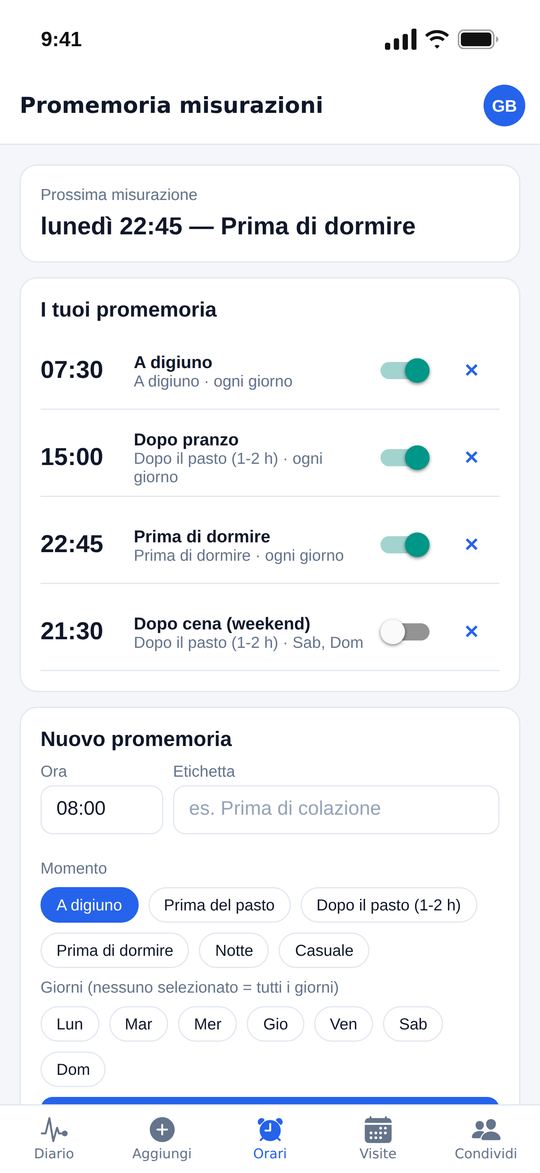
Nella scheda Orari crea i promemoria per le misurazioni: ora, etichetta, momento e giorni della settimana. Puoi attivarli e disattivarli con un tocco.
Le notifiche arrivano sulle app per iPhone e Android: al primo promemoria il telefono chiede il permesso. Sul sito puoi impostare gli orari, che si sincronizzano sui tuoi dispositivi.
Condividere il diario
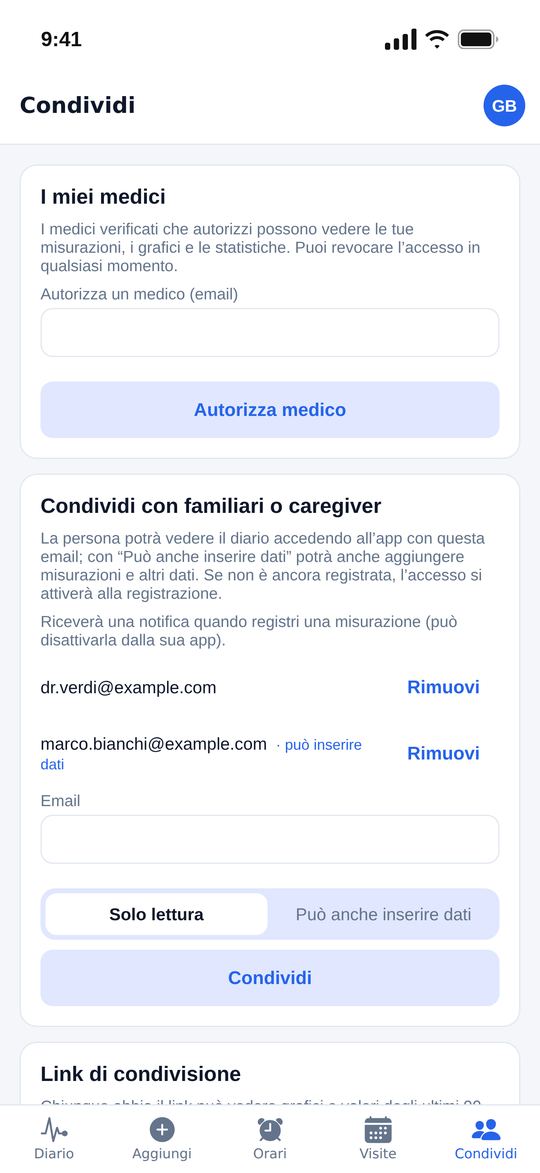
Nella scheda Condividi scegli con chi condividere i tuoi dati. Puoi revocare ogni accesso in qualsiasi momento.
- Medico: inserisci l’email di un medico verificato su Glyco. Vedrà misurazioni, grafici, statistiche ed esami.
- Familiari o caregiver: inserisci la loro email e scegli Solo lettura oppure Può anche inserire dati. Se non sono ancora registrati, l’accesso si attiva quando creano l’account.
- Link di condivisione: crea un link a tempo (es. 30 giorni) che mostra grafici e valori degli ultimi 90 giorni, senza note, a chiunque lo apra nel browser.
💡 Chi segue il tuo diario può ricevere una notifica quando registri una misurazione. Ognuno può attivare o disattivare questi avvisi per ciascun diario.
Familiari: gestire più diari
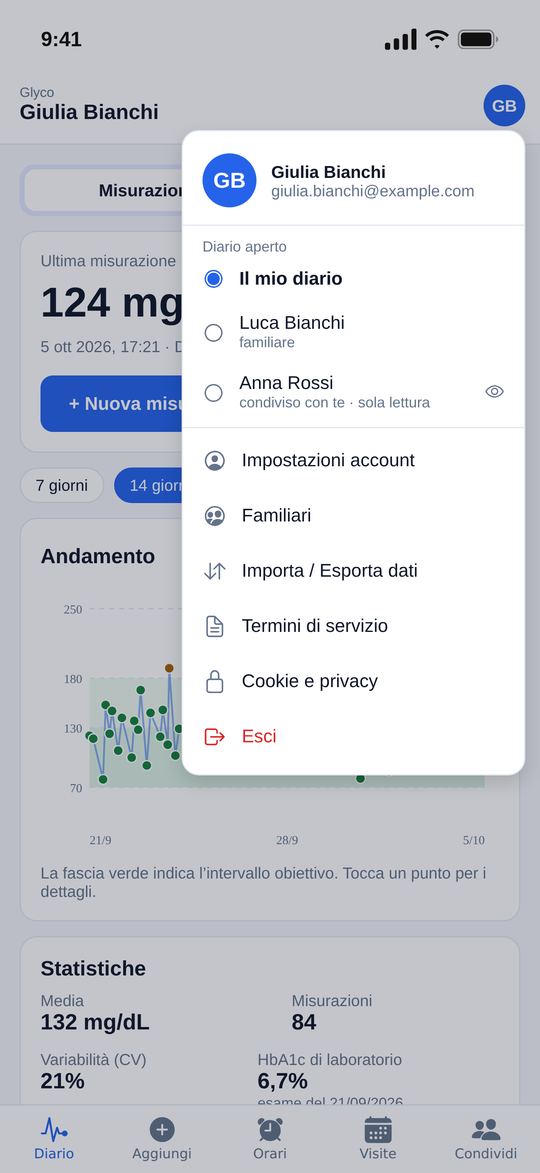
Dal menu in alto a destra apri Familiari per creare il diario di una persona senza account, per esempio un figlio. Lo compili dal tuo account e puoi condividerlo con l’altro genitore.
Per passare da un diario all’altro tocca la tua iniziale in alto a destra e scegli il diario: il tuo, quelli dei familiari che gestisci e quelli condivisi con te (questi ultimi, se in sola lettura, si aprono in sola visualizzazione).
Modalità gestazionale
Per il diabete in gravidanza imposta la data presunta del parto in Impostazioni. Il diario mostra la settimana di gestazione e puoi aggiungere i promemoria suggeriti per le misurazioni.
Gli intervalli obiettivo li stabilisce il tuo medico: puoi impostarli tu oppure lasciarli impostare al medico con cui condividi il diario.
Uso senza connessione
Glyco funziona anche offline: puoi consultare i dati recenti e registrare nuove misurazioni e voci. Quando torna la connessione, tutto viene sincronizzato in automatico. Un’icona in alto indica i dati in attesa di invio.
Per i medici
I medici si registrano come gli altri utenti e chiedono la verifica dalle Impostazioni, caricando il certificato di iscrizione all’Albo e un documento d’identità e confermando la PEC.
Dopo la verifica, nella sezione Pazienti vedono i diari dei pazienti che li hanno autorizzati, con grafici, statistiche, visite ed esami, e possono impostarne gli intervalli obiettivo.
Account, privacy ed eliminazione
In Impostazioni modifichi profilo, dati clinici facoltativi, unità di misura e obiettivi. I dati sono visibili solo a te e alle persone che autorizzi.
Per cancellare tutto apri Impostazioni → Elimina account e dati: l’account e tutti i dati collegati, compresi i diari dei familiari che gestisci, vengono eliminati subito. Prima puoi esportarli in PDF, Excel o CSV.
Serve aiuto?
Non hai trovato la risposta? Scrivici a [email protected]